Jak uporządkować zdjęcia w telefonie po weekendowych spacerach
· Redakcja warsaw-brief.pl
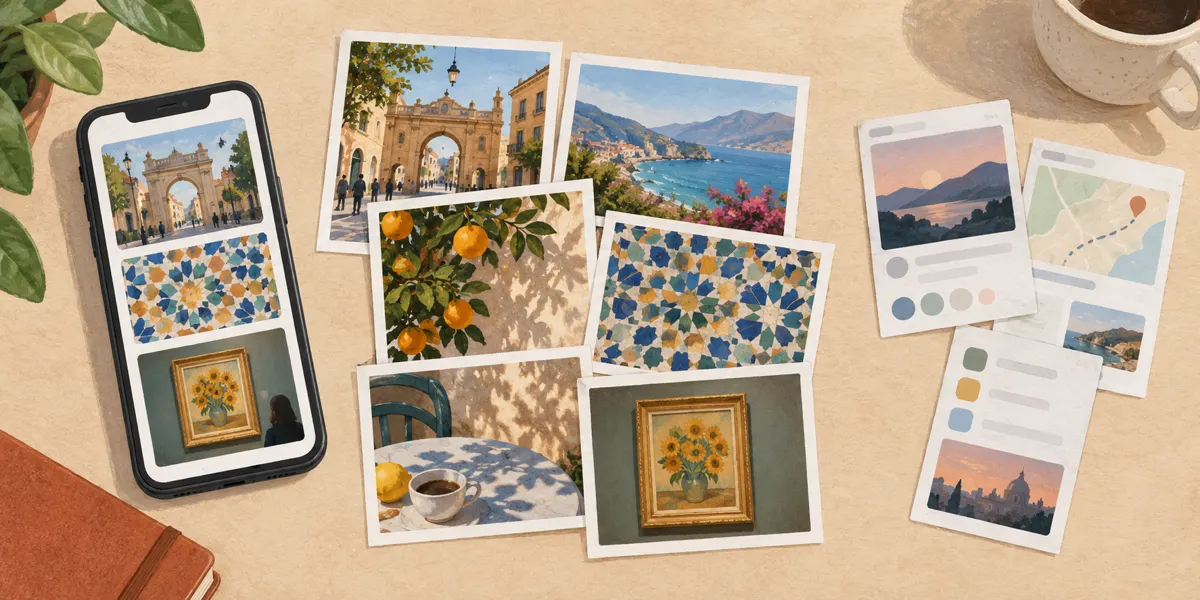
Zacznij od zdjęć z ostatniego weekendu: wybierz najlepsze ujęcia, usuń zbędne powtórzenia i dodaj zachowane fotografie do kilku albumów tematycznych. Oddziel zrzuty ekranu od zdjęć ze spacerów, a na koniec sprawdź kopię zapasową. Nie musisz od razu porządkować całej galerii — najpierw ustal prosty sposób odkładania nowych kadrów.
Zacznij od jednego weekendu
Otwórz galerię i odszukaj dni ostatnich spacerów. Przejrzyj tylko ten fragment zbioru, nawet jeśli starsze zdjęcia nadal czekają na selekcję. Najpierw usuń przypadkowe fotografie chodnika, zasłoniętego obiektywu czy nieczytelnej tablicy. Przy zdjęciach, których znaczenia nie pamiętasz, zatrzymaj się na chwilę: niewyraźny kadr może być jedyną pamiątką ważnego spotkania.
Nasza propozycja redakcyjna: podczas pierwszego przeglądu rozdziel dwa cele. Zdjęcia pamiątkowe zachowuj ze względu na wspomnienie, a fotografie użytkowe ze względu na informację. Ujęcie fasady może przypominać udany spacer, natomiast zdjęcie szyldu ma pomóc odnaleźć adres. Nie oceniaj obu według tych samych kryteriów.
Wybierz najlepsze ujęcia z każdej serii
Gdy masz kilka podobnych zdjęć bramy, rzeźby albo widoku znad rzeki, porównaj je przed dodaniem do albumu. Powiększ szczegół, który był powodem wykonania fotografii. Sprawdź ostrość, kadr i czytelność. Zachowaj dodatkowe ujęcie, jeśli pokazuje coś innego: całą elewację, detal zdobienia lub tablicę z nazwą obiektu.
- Odrzuć przypadkowe i nieudane kadry, które nie mają wartości pamiątkowej.
- Z niemal identycznych ujęć wybierz to, na którym najlepiej widać fotografowany motyw.
- Zachowaj osobno kadr ogólny i detal, jeśli oba będą przydatne.
- Najlepsze fotografie oznacz jako ulubione, jeśli korzystasz z tej funkcji.
W Zdjęciach Google na Androidzie grupowanie podobnych fotografii może ułatwić porównywanie serii. Samo grupowanie nie zwalnia miejsca. Przed użyciem polecenia zachowania jednego zdjęcia i usunięcia pozostałych obejrzyj całą grupę — inne ujęcie może zawierać potrzebny szczegół. Zdjęcie główne grupy nie jest też tym samym co zdjęcie oznaczone jako ulubione.
Utwórz albumy według tego, czego szukasz
Albumy tematyczne pozwalają zbierać fotografie według własnych potrzeb. Nasza propozycja redakcyjna dla osób fotografujących Warszawę to trzy stałe albumy. Nazwy mają podpowiadać, gdzie zajrzeć, gdy chcesz znaleźć inspirację, przypomnieć sobie wystawę albo zaplanować kolejny spacer.
- Miejskie detale — bramy, mozaiki, neony, ornamenty i inne motywy zauważone po drodze.
- Wystawy — zdjęcia prac oraz tablic z tytułem wystawy lub nazwiskiem twórcy, które chcesz zachować razem.
- Do ponownego odwiedzenia — miejsca, do których chcesz wrócić; dobierz kadr pozwalający rozpoznać wejście lub nazwę.
Dla konkretnego wydarzenia możesz utworzyć dodatkowy album, na przykład „2026-09 — spacer po Powiślu”. Trzymaj się jednego schematu nazw: rok i miesiąc, następnie miejsce lub temat. Nie zakładaj albumu dla każdego pojedynczego zdjęcia. Jeśli nie pamiętasz nazwy sfotografowanego miejsca, zapisz ją w osobnej notatce zamiast liczyć na późniejsze rozpoznanie fasady.
Aby zebrać zdjęcia w albumie, zaznacz wybrane fotografie i poszukaj opcji dodania do albumu albo utworzenia nowego. Nazwy poleceń zależą od aplikacji. Przeczytaj komunikat przed zatwierdzeniem, zwłaszcza jeśli pojawia się wybór kopiowania lub przenoszenia plików.
Oddziel zrzuty ekranu od fotografii
Zrzut mapy, zapowiedź wystawy i zdjęcie ulicy pełnią różne funkcje. Przejrzyj osobno zrzuty ekranu: usuń nieaktualne informacje, a potrzebne materiały zachowaj w przeznaczonym dla nich albumie. Nasza propozycja to nazwa „Plany i informacje”. Po odwiedzeniu miejsca sprawdź, czy zapisany materiał nadal jest potrzebny.
Zdjęcia Google na Androidzie oferują również ukrywanie w głównym widoku niepotrzebnych elementów z innych aplikacji, takich jak zrzuty ekranu, GIF-y i memy. To sposób na spokojniejszy przegląd fotografii. Ukrywanie porządkuje widok; decyzję o usunięciu plików podejmij osobno.
Powtarzaj krótką procedurę i sprawdzaj kopię
Proponujemy jeden przegląd po weekendzie, gdy jeszcze pamiętasz trasę i powody wykonania zdjęć. Przy większych zaległościach zacznij od nowych fotografii, a starsze porządkuj partiami. Stały zakres pracy ułatwia dokończenie selekcji bez wielogodzinnego przewijania całego archiwum.
- Otwórz zdjęcia z ostatnich spacerów i usuń oczywiste pomyłki.
- Porównaj serie, wybierz najlepsze ujęcia i oznacz ulubione.
- Dodaj zachowane kadry do albumów tematycznych.
- Przejrzyj zrzuty ekranu i usuń informacje, które straciły znaczenie.
- Sprawdź wykonanie kopii zapasowej albo skopiuj zdjęcia na inny nośnik.
Albumy pomagają odnajdywać fotografie, ale zabezpieczenie zbioru wymaga dodatkowej kopii. Po skopiowaniu zdjęć na komputer lub dysk otwórz kilka plików i sprawdź, czy zapis się udał. Porządki zakończ wtedy, gdy potrafisz szybko znaleźć wybrany detal, dokumentację wystawy i miejsce na następny spacer.
Źródła
- Jak szybko uporządkować zdjęcia na telefonie? Sprawdź nasz porady! | Colorland
- Porządkowanie widoku Zdjęcia - Telefon i tablet z Androidem - Zdjęcia Google - Pomoc
- Jak zrobić porządek w zdjęciach w telefonie? Poznaj proste sposoby, by nie stracić cennych wspomnień - Super Express - wiadomości, polityka, sport
- Porządki w zdjęciach – jak się do tego zabrać?